通义灵码接入Figma MCP:设计师与开发者的高效协作新方式
通义灵码接入Figma MCP:设计师与开发者的高效协作新方式
最近在尝试各种提升开发效率的工具,偶然发现了通义灵码的Figma MCP功能。说实话,一开始我对这种”设计转代码”的功能持怀疑态度——毕竟之前用过不少类似工具,要么生成的代码质量堪忧,要么配置复杂到让人放弃。
但这次的体验让我改变了想法。
为什么要用Figma MCP?
🎯 痛点场景
作为开发者,你肯定遇到过这些情况:
- 设计稿理解偏差:设计师给的设计图,自己理解的颜色、间距总是和实际效果有出入
- 重复沟通成本:反复找设计师确认某个元素的具体参数
- 手动还原耗时:看着设计稿一行行敲CSS,效率低下还容易出错
- 响应式适配困难:设计稿只给了一个尺寸,其他屏幕尺寸需要自己脑补
💡 解决方案
Figma MCP(Master Component Protocol)就是为了解决这些问题而生的。它能让通义灵码直接读取Figma设计文件,自动生成高质量的前端代码。
配置步骤详解
第一步:获取Figma Personal Access Token
- 打开Figma,点击右上角头像进入Account Settings
- 在左侧菜单找到Personal Access Tokens
- 点击Generate new token按钮
- 给token起个名字(比如”lingma-access”),点击Generate token
- 重要:复制生成的token并妥善保存,页面刷新后就看不到了!
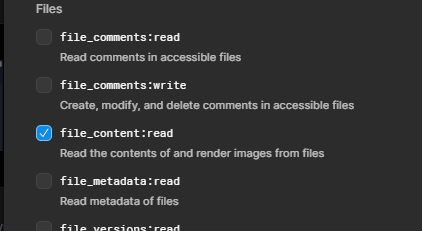
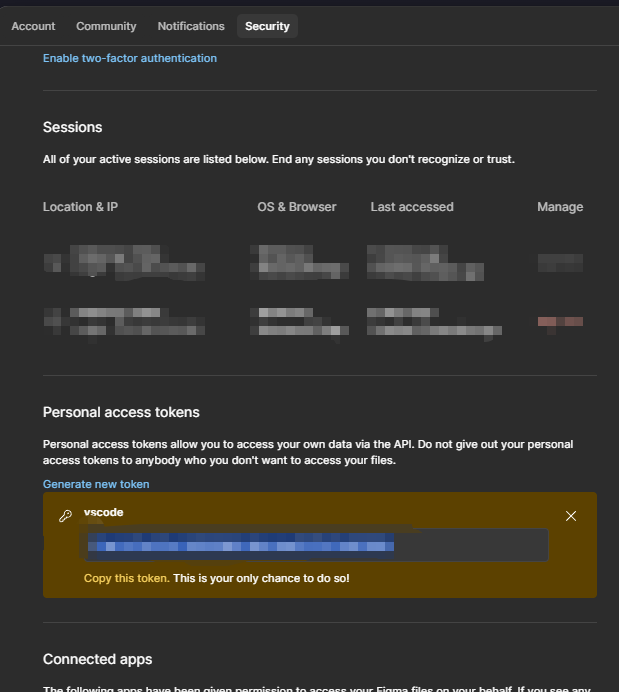
第二步:在通义灵码中配置Token
- 打开通义灵码个人中心
- 找到Figma MCP配置区域
- 将刚才复制的Figma token粘贴进去
- 保存配置
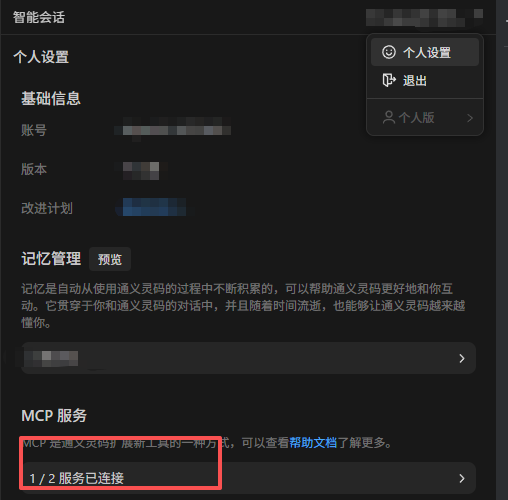
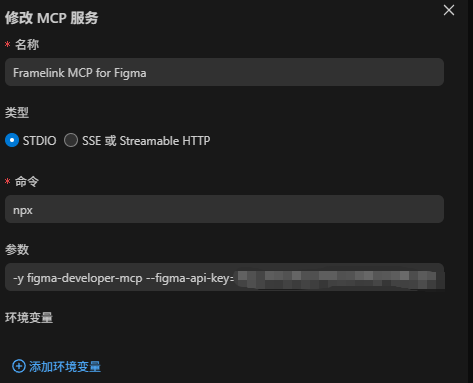
第三步:使用Figma链接
现在你就可以在通义灵码中直接使用Figma设计文件的链接了。复制Figma文件或特定页面的URL,在通义灵码中调用相关功能即可。
实际使用体验
✨ 优点总结
- 代码质量不错:生成的HTML/CSS结构清晰,命名规范
- 样式还原度高:颜色、字体、间距基本能准确还原
- 支持组件化:能识别Figma中的组件,生成对应的代码结构
- 配置简单:整个过程不到5分钟就能搞定
⚠️ 注意事项
- 权限问题:确保Figma文件对你的账户是可访问的
- 复杂交互:动态效果和复杂交互还是需要手动调整
- 响应式处理:移动端适配可能需要额外的媒体查询
- 字体兼容:特殊字体可能需要额外引入
使用建议
🚀 最佳实践
- 从简单页面开始:先用静态页面测试效果
- 结合人工优化:把生成的代码作为基础,再进行精细化调整
- 建立规范:和设计师约定好Figma文件的组织结构
- 版本管理:将生成的代码纳入Git管理,便于追踪变化
🔧 调试技巧
- 如果生成的代码不符合预期,检查Figma图层的命名是否规范
- 复杂布局可以分块处理,逐个组件生成代码
- 利用通义灵码的对话功能,对生成的代码进行二次优化
真实案例分享
上周我们团队接到一个紧急需求,需要快速实现一个登录页面。设计师当天下午给出了Figma设计稿,我用通义灵码的Figma MCP功能:
- 15分钟:完成基础页面代码生成
- 30分钟:调整细节和添加交互逻辑
- 总计45分钟:完成了原本需要2-3小时的工作
更重要的是,设计师review时几乎没有提出样式相关的修改意见,因为视觉还原度确实很高。
结语
技术工具的价值不在于它有多炫酷,而在于能否真正解决实际问题。通义灵码的Figma MCP功能虽然不是万能的,但它确实在设计-开发协作这个环节上提供了实实在在的效率提升。
如果你也在为设计稿还原头疼,不妨试试这个组合。配置成本很低,但可能带来的效率提升却很可观。
记住:工具只是辅助,真正的价值在于我们如何运用它们来创造更好的产品。
注:本文基于实际使用体验撰写,具体功能可能会随版本更新有所变化。建议关注官方文档获取最新信息。
本站所有文章除特别声明外,均采用 CC BY-NC-SA 4.0 许可协议。转载请注明来源 API街溜子!
相关推荐

2026-05-14
为什么MCP Server越来越多使用npx?解析现代AI工具链的运行机制
为什么MCP Server越来越多使用npx?解析现代AI工具链的运行机制最近在使用AI编程助手时,经常遇到需要配置MCP (Model Context Protocol) Server的情况。我发现,很多MCP Server的启动方式都推荐使用npx命令,而不是传统的全局安装方式。这引发了我对于这种现象背后的原因探索。 什么是MCP?MCP(Model Context Protocol)全称为Model Context Protocol,是一个开放协议,旨在为AI模型提供一种标准化的方式来访问外部上下文。简单来说,MCP让AI模型能够与外部工具和服务进行交互,从而扩展其能力。 MCP Server本质上是一个服务进程,它可以: 从外部系统获取数据 为AI模型提供实时信息 执行特定任务并返回结果 与文件系统、API或其他服务进行交互 为什么使用npx?1. 便捷的执行方式npx是npm包执行器,它最大的优势是可以直接运行npm包中的命令,而无需全局安装。例如: 1npx @modelcontextprotocol/server-github 这样一行命令就能立即运行MCP ...

2026-05-14
Superpowers - 给AI编程助手装上"工程纪律"的超能力框架
Superpowers - 给AI编程助手装上”工程纪律”的超能力框架最近AI编程圈有个话题特别火:Superpowers。 一开始我以为这又是个普通的代码补全工具,但深入了解后发现,它完全颠覆了我对AI编程的认知。 什么是Superpowers?Superpowers是一个专为AI编程助手(Claude Code、Cursor、Codex、Gemini CLI等)设计的智能体技能框架。 它的核心理念是:Process over Prompt(流程大于提示词) 简单来说,它不是让AI变得更聪明,而是给AI套上软件工程的”纪律与护栏”,让它像资深工程师一样先思考、再行动,而不是直接开始写代码。 为什么需要Superpowers?传统AI编程的问题想象一下这个场景: 12345678你:给用户模块加个批量导出功能普通AI:好的,我来实现... export async function exportUsers() { // 直接开始写代码,没有问任何细节 }你:等等,格式不对,没分页,大数据量会OOM... 这就是典型的”Vi...